
我用Codex做了一個 WhatsApp Bot,把文件直接存到電腦[完全免費]
這個 Bot 可以幫我做甚麼?
日常工作及出差時,很容易突然有一張收據或文件要儲存,偏偏自己又不在電腦旁邊,很容易最終忘記了。我的解決方法是:通過 WhatsApp 把文件立即儲存到電腦特定的folder。
兩個實際用法
放進已有的資料夾
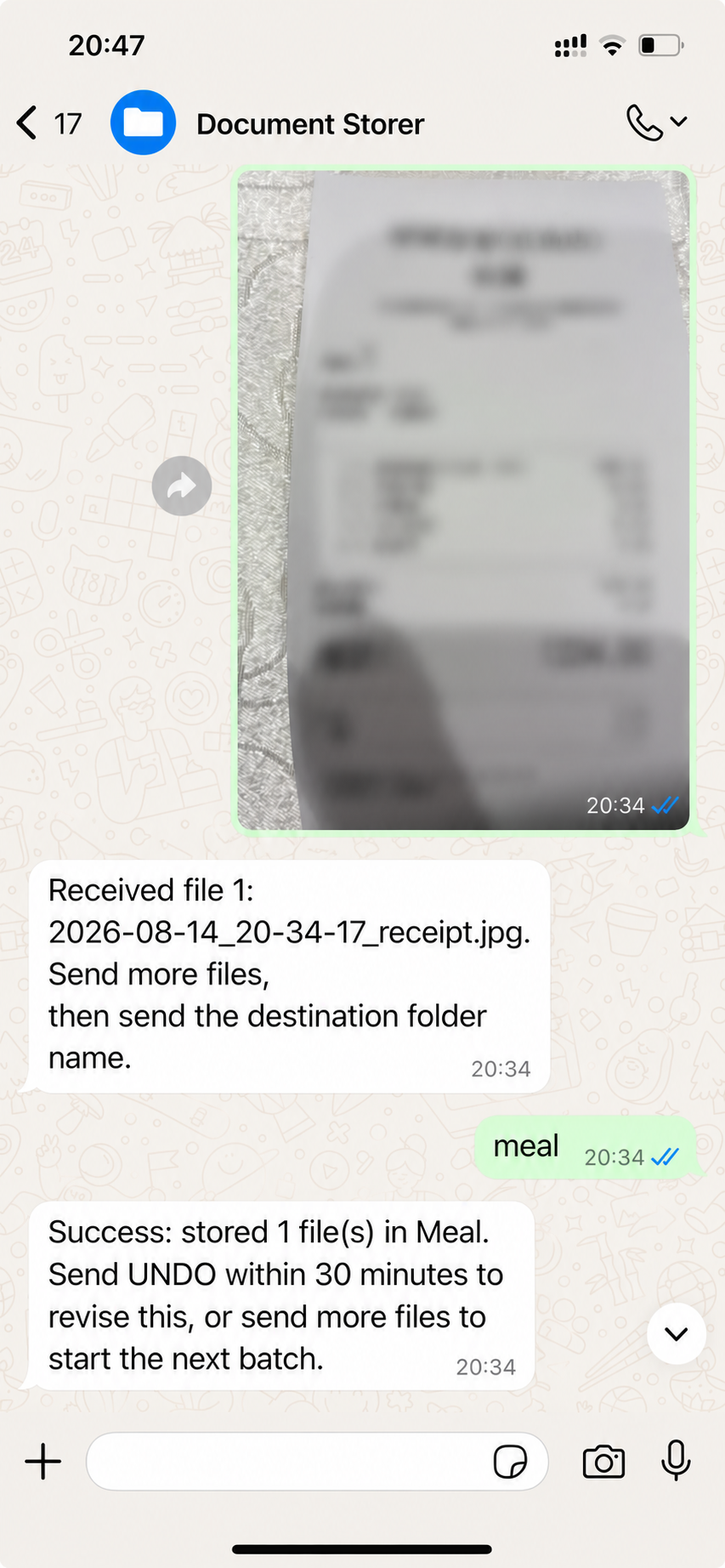
- 先把收據相片、PDF 或其他文件傳給某WhatsApp 號碼(可以用自己本身的號碼)。
- WhatsApp Bot 回覆已收到,文件會先安全保存在電腦的待處理區。
- 我再輸入資料夾名稱,例如
meal。 - Bot 找到資料夾後便會存檔,並回覆儲存成功。
- 如果選錯位置,可在 30 分鐘內輸入
UNDO,重新選擇。
資料夾不存在,就即時建立
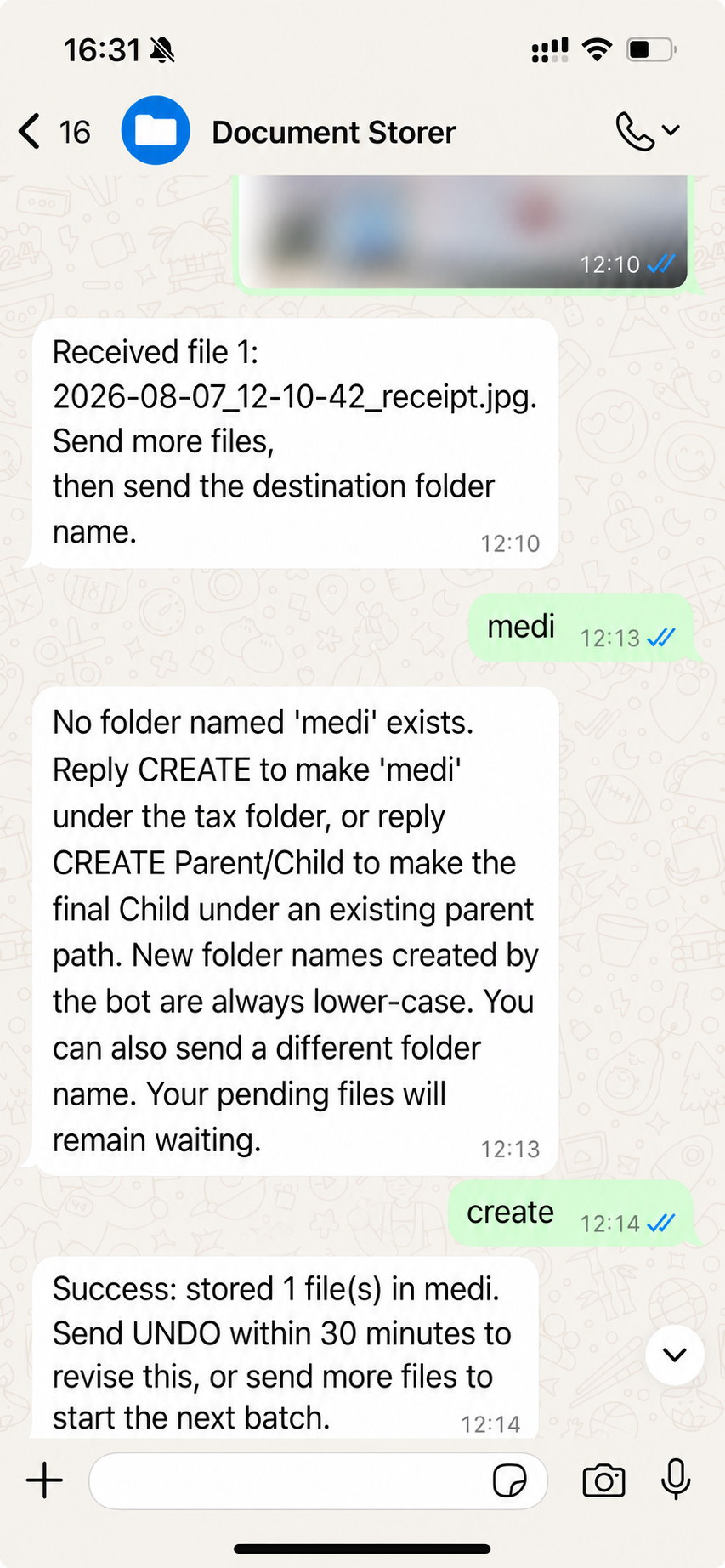
- 如果輸入的資料夾不存在,Bot 不會自行決定放在哪裏。
- 它會先問我是否需要建立新資料夾。
- 我回覆
CREATE後,Bot 才會建立資料夾。 - 等候中的文件會隨即存進新位置,並收到成功確認。
Bot 只需事先設定接受那些傳送者,所以其他人也能使用這個儲存功能。
我特別在意的幾件事
- 先傳文件,後做分類: 不需要站在電腦前,也不用先記住完整資料夾位置。
- 搜尋所有層級: Bot 會在整個資料夾樹內尋找,而且不分英文大小寫。
- 不會亂猜: 遇到同名資料夾時,會列出編號和位置讓我選擇。
- 開新資料夾前要確認: 除了根目錄,也可用
CREATE Parent/Child在已有資料夾下新增一層。 - 文件留在自己的電腦: 內容不會交給語言模型或外部文件平台處理。
真正花時間的地方
- 流程次序要跟人的習慣。 第一版要求先選資料夾、後傳文件;實際用手機時,我卻總是先收到文件,所以最後改成「文件先行」。
- 系統顯示正在運行,不代表真的收得到訊息。 我曾遇過畫面一切正常,但 Bot 完全沒有回應。現在會定時檢查整個收訊流程,而不只是看程式有沒有啟動。
- 搬動文件也要小心。 Bot 會先確認新位置的副本完整,才刪除待處理區的原檔,避免搬到一半便遺失文件。
現階段的限制
- 電腦必須開着,儲存位置亦要保持可用。
- WhatsApp 登入一旦失效,仍要由人手重新授權。
- 自動檢查程式可以重新啟動服務,但不會自行要求或顯示登入 QR code。
對我來說,這個 Bot 的價值不在於功能有多複雜,而是把一件每天都可能拖延的小事,變成有文件便可以立即處理。
如果你也覺得這個做法實用,想知道我是怎樣用 Codex 把它一步步做出來或者有興趣試用,歡迎留言;有人想看,我就再寫一篇分享製作過程。